Wayland下键鼠模拟入门指南
1. 从最简单的问题开始
你有一个需求:写个脚本,自动移动鼠标、点击、敲键盘。
听起来简单到可笑,对吧?谁没写过呢。
但当你把脚本放到一台 2026 年的 Ubuntu 电脑上运行时,它不动了。你查了半天,最后发现——不是脚本错了,是整个底层世界变了。
这个变化,要从四十年前说起。
2. 背景:你的电脑是怎么"看见"鼠标和键盘的
2.1 显示服务器:一个被所有人忽略的隐形管家
打开你的电脑,桌面上有几个窗口:浏览器、编辑器、终端。它们彼此重叠,有的在前有的在后,你用鼠标点击哪个,哪个就"获得焦点"开始接收你的键盘输入。
你有没有想过一个问题:谁来负责把每个窗口的画面拼成你最终看到的那一屏?谁来确保你敲的键盘、滑的鼠标,被送到了"对"的那个窗口?
这个隐形的角色,叫显示服务器(Display Server)。
打个比方:显示服务器像一个快递分拣中心。
- 每个应用(浏览器、编辑器、游戏)是一个包裹——它画好自己的界面,交给分拣中心。
- 你的键盘和鼠标是寄件人——你按了一个键,这个"输入快递"先到分拣中心。
- 分拣中心根据"哪个窗口在最前面"来判断——这个键该投递给谁。
过去四十年,这个分拣中心一直由一个叫 X11 的协议来运行。2026 年,它换人了——新的叫做 Wayland。
2.2 名词速查表(先记一下,后面反复用到)
如果你用的是 Ubuntu 默认桌面(GNOME),那你的合成器就是 mutter。
3. X11 的四十年——简单、好用、千疮百孔
注:本节参考了微信公众号「Ubuntu」的文章《X11 撑了 40 年,为什么 2026 年 Linux 桌面集体弃用?》。如果你对发行版切换的时间线感兴趣,强烈建议去读原文。我们这里只讲和"键鼠模拟"相关的部分。
3.1 X11 是怎么工作的?(一句话版)
在 X11 的世界里,一切都要经过中央转发。你点了一下鼠标,这个事件走的路线是:
中间倒了四手。这就是 X11 的"客户端-服务器"架构——X Server 是服务器,所有应用是客户端,每个客户端都必须和 X Server 通信。
3.2 XTest:一个"所有人都可以假扮键盘"的设计
X11 有一个扩展叫 XTest,它的设计理念极其直白:
任何应用都可以向整个桌面注入键盘和鼠标事件。
注意两个关键词:
- 任何应用——不需要 root 权限,不需要用户授权。
- 整个桌面——不只是自己的窗口,是所有窗口。
这就发明了一个叫 xdotool 的工具。它的用法简单到令人发指:
做测试自动化的人从来没为"怎么点鼠标"操过心。xdotool 一行命令点哪打哪。
3.3 一个问题:如果有人在你电脑上跑恶意程序呢?
XTest 的设计假设是"电脑上跑的都是可信程序"。这个假设在 1984 年是成立的——那时候一台电脑上就跑几个程序,都是你自己装的。
到了 2026 年,这个假设早已崩溃。你装一个浏览器扩展、下一个"免费 PDF 工具"、跑一个不知来源的安装脚本——它们都可以:
- 监听你全局的键盘——你在银行网站上输入的密码,它能全读下来。
- 截取整个屏幕——包括其他窗口的隐私内容。
- 伪造鼠标键盘事件——往别的窗口里自动点"确认转账"。
而且这些都不需要 root 权限。换句话说,X11 的密钥记录器(keylogger)是"天生就能写"的。
更扎心的是:这个问题补不了。它不是某个 bug,而是 1984 年设计架构时就刻在骨头里的漏洞。想在 X11 上做安全隔离,唯一的办法是换一个协议——也就是 Wayland。
补充背景:2024 年 X.Org 进入仅维护模式,不再加新功能。2025 年初又曝出三个高危漏洞(CVE-2025-62229/62230/62231),部分代码可追溯到 20 多年前。
4. Wayland 来了——安全,但是代价呢?
4.1 Wayland 的核心理念
2008 年,一位 Red Hat 工程师、X.Org 核心开发者 Kristian Høgsberg 开了一个个人项目,目标极为激进——"每一帧都完美"(every frame is perfect)。这就是 Wayland。
Wayland 的架构和 X11 截然不同:
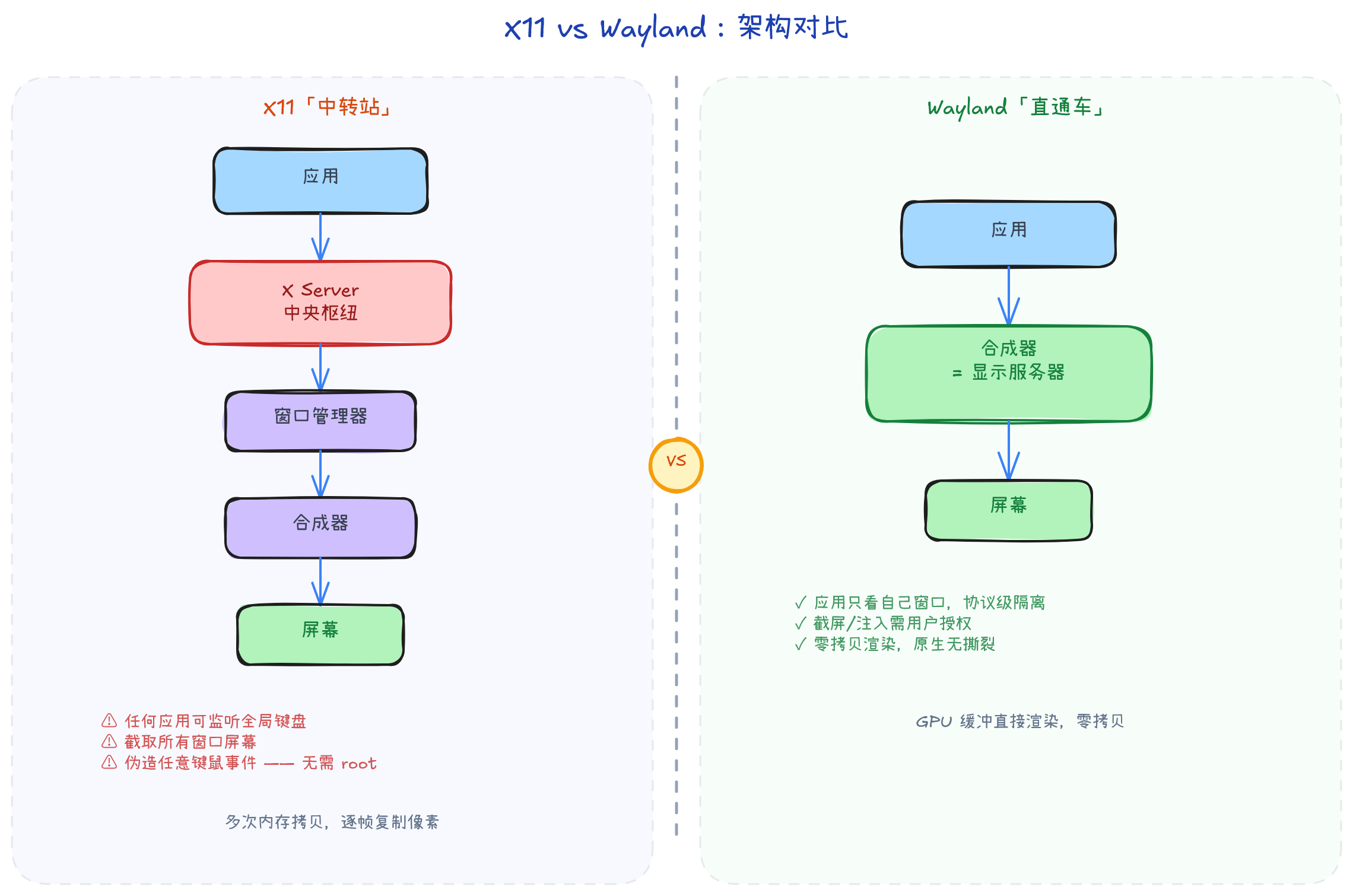
Wayland 的核心安全规则只有一条:应用默认只能看到自己的窗口,不能看别人的,更不能往别人的窗口里塞东西。
这个设计和 iOS/Android 的沙盒机制是一个道理——每个应用都被关在自己的小格子里。想跨格子做事?必须走正式申请渠道。
4.2 这对 xdotool 意味着什么?
一句话:废了。
xdotool 的工作原理是调用 XTest 扩展,往 X Server 发送"全局输入事件"。在 Wayland 下:
- 没有 X Server 了,xdotool 找不到它要连的服务器。
- 即使通过 XWayland(Wayland 里跑的一个迷你 X Server 来兼容老应用)绕过去,每次发一个事件都会弹一次授权窗。
你的 xdotool click 1 从"一秒完成"变成了"一秒弹一个窗"。这不是能用,这是要命。
4.3 但合法需求怎么办?
测试自动化、远程桌面(像微软 RDP 或 VNC)、无障碍辅助(屏幕阅读器)、宏录制……这些不是恶意程序,它们是堂堂正正的需求。
Wayland 没有忽视这些需求。它给的答案是:
你可以做这些事,但必须走正式的授权通道。用户必须知道并同意。
这个"正式通道",就是我们接下来要讲的:四条路线。
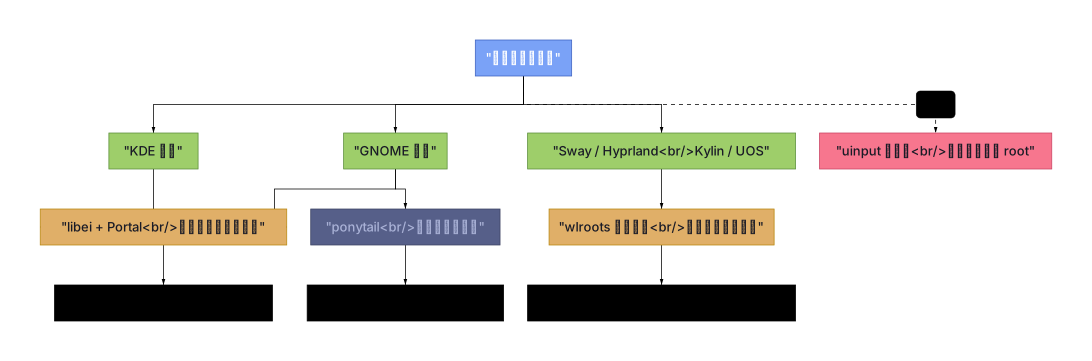
5. 四条路:Wayland 下模拟键鼠的全部方案
先甩一张全景图,别怕,后面会逐条解释。
5.1 路线一:dogtail + gnome-ponytail-daemon(GNOME 的黑魔法)
背景
在 Wayland 生态还一片荒芜的年代,dogtail(GNOME 桌面的 GUI 自动化测试框架)就面临一个灵魂拷问:怎么才能在 Wayland 下继续点鼠标?
答案是:请个外援。
dogtail 自己不合成输入,而是通过 D-Bus 驱动一个叫 gnome-ponytail-daemon 的守护进程。(ponytail 是马尾巴辫的意思,到今天也没人知道作者为什么取这个名字。)
D-Bus 是什么?(先解释一下)
D-Bus 是 Linux 桌面上程序之间互相"传话"的通信机制。可以理解为桌面程序的对讲机——程序 A 想叫程序 B 做件事,不用打电话,拿起对讲机喊一句就行。
gnome-ponytail-daemon 就是 dogtail 的"外援"——dogtail 通过 D-Bus 对它喊话:"把鼠标移到 (500, 300)","点一下左键"。
ponytail 怎么做到注入?
ponytail-daemon 踩着三个 GNOME 私有 API 的肩膀:
坐标翻译:整个方案最聪明的地方
这里要先解释一个基础知识:窗口局部坐标 vs 全局坐标。
- 全局坐标:以屏幕左上角为原点 (0, 0),单位是像素。屏幕中央大概在 (960, 540)(如果你用 1080p 屏幕)。
- 窗口局部坐标:以某个窗口的左上角为原点。比如浏览器窗口挪到了屏幕右侧,窗口内的 (100, 200) 指的是窗口内部距离窗口左上角 100 像素、距离顶部 200 像素的位置。
dogtail 拿到的是窗口局部坐标(Via AT-SPI 无障碍接口),但注入事件需要全局坐标。这中间差了一个"翻译"步骤——谁来做?
ponytail 的答案是:外包给 mutter。
connectWindow(id):连到某个窗口,发给 ponytail 的坐标是窗口局部坐标。mutter 内部有一个叫 RecordWindow 的机制,自动把局部坐标翻译成全局坐标。connectMonitor():连整个屏幕,坐标直接就用全局坐标——不需要翻译。
键盘事件的一个细节:永远连屏幕,不连窗口
ponytail 对键盘处理有一个很讲究的设计:键盘事件永远发给整个屏幕(monitor),不发给单个窗口。
为什么?代码注释里有一句经典回答:
"Always use monitor, window will often get closed before final release."
翻译:假设你按的是 Alt-F4(关闭窗口),那么在你释放按键之前,那个窗口已经被你关掉了。如果你之前连接的是那个窗口,释放事件就蒸发了——"往一个已经不存在的窗口发事件",这和往空号打电话一样。
跟一个会自杀的目标通信,不如对着整个屏幕喊话。
ponytaill 的代价
这个方案在 GNOME 上跑了五年,能用,但有两个硬伤:
硬伤一:unsafe mode。要使用 Remote Desktop API,必须先关闭 GNOME Shell 的安全特性。具体操作:打开 GNOME 的隐藏控制台 Looking Glass(按 Alt-F2,输入 lg),然后执行 global.context.unsafe_mode = true。
为了用上安全特性,先把安全特性关掉。这个名字本身就是个冷笑话。
硬伤二:只认 GNOME。Introspect 和 RecordWindow 都是 mutter 的私有 API。换个合成器——比如 KDE 的 KWin,或者 Sway——这套方案全废。
2019 年 wayland-devel 邮件列表上有人评价:"mostly considered as a hack only for testing and not for production use"——大家都觉得这是拿来测测能跑就行的东西,别当真。
一个彩蛋:dogtail 的 release_key(释放按键)和 hold_key(按下按键)在 Wayland 分支调的是同一个方法。按下和释放调同一个函数——大概率是个 bug,也可能是什么我没参透的玄学。
5.2 路线二:libei + XDG Desktop Portal(官方正派,2026 年的正解)
这是本文的重点——生态公认的标准答案。
四个关键角色
先认识一下这条路线上登场的四个角色,后面会反复出现:
简单说:
你的程序 → libei(打包事件) → Portal(申请授权) → libeis(在合成器里执行)
Portal 是什么?——桌面上的"办事大厅"
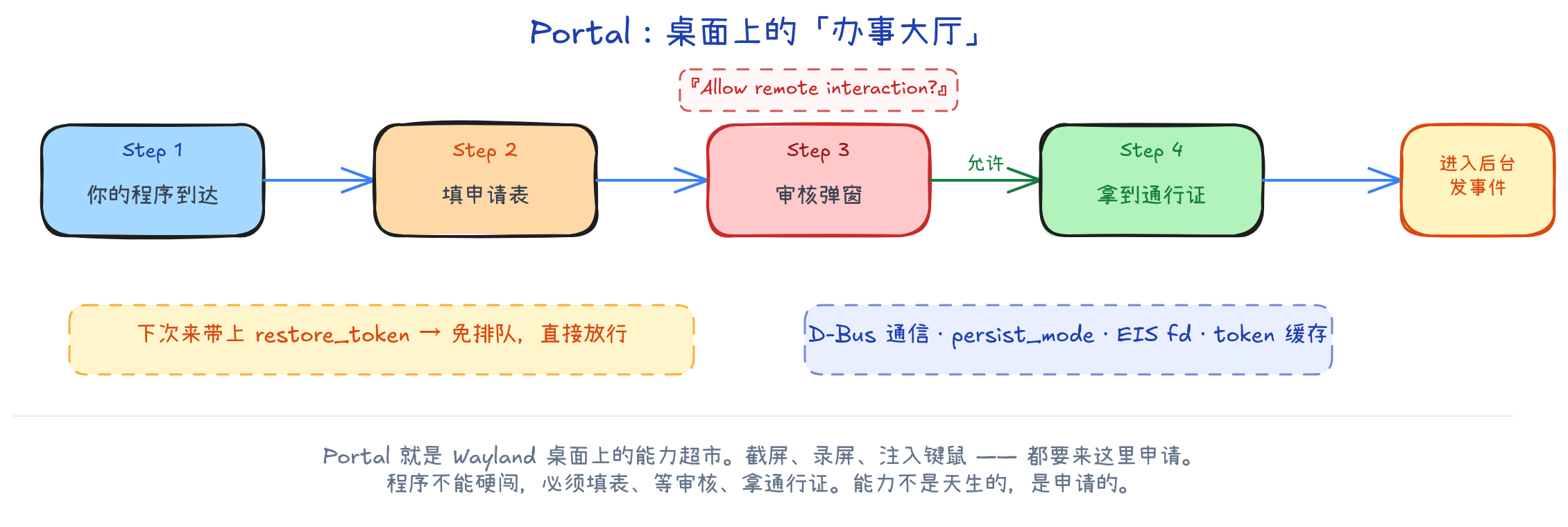
如果你去办过护照,就很容易理解 Portal。
- 你要办事(截屏、录屏、注入键鼠),不能自己闯进后台系统——你必须走办事大厅(Portal)。
- 到了办事大厅,你填申请表(发一个 D-Bus 请求)。
- 工作人员审核(弹一个授权窗:"Allow remote interaction?")。
- 你签字同意(点"允许")。
- 工作人员给你一个通行证(返回一个文件描述符 fd 和 restore_token)。
- 拿着通行证,你就可以进后台做事了(通过 fd 发送 libei 事件)。
这就是 Portal 的逻辑:能力不是天生的,是申请的。
一次完整的授权流程
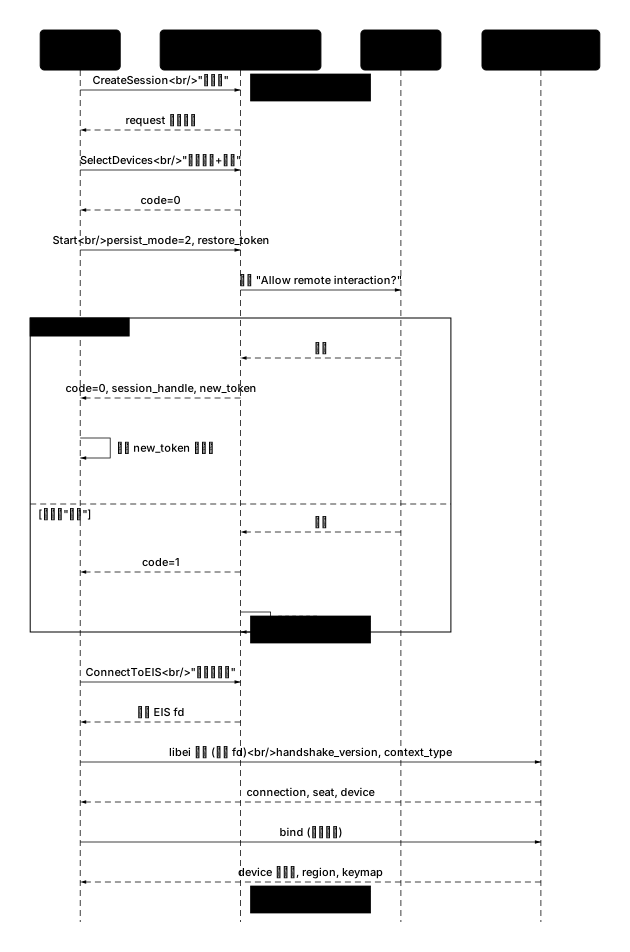
具体来说:
两种传输方式:EIS(快的)和 Notify(慢的)
Portal 支持两种方式发送输入事件:
一个血泪教训:Notify 路径在 GNOME 上无法做绝对移动。
GNOME 的合成器 mutter 对 NotifyPointerMotionAbsolute(通知鼠标绝对移动)的校验逻辑是:坐标必须在一个 screen cast stream 的范围内。但 RemoteDesktop portal 根本不支持屏幕流类型——所以任何绝对坐标都会被拒绝,报 "Invalid position"。
这就是为什么 EIS 是必选项——EIS 的 motion_absolute 走的是虚拟表面(region),不需要 screen cast stream。
注:wdotool 和 KDE Connect 在 GNOME 上也用 EIS,证明这是目前唯一的正确解法。
EIS-mode 门控:选了就不能回头
Portal 有一个隐藏规则:一旦你调用了 ConnectToEIS,这个会话就永远进入了 "EIS 模式"——此后所有的 Notify 方法调用都会被永久拒绝,Portal 会冷冰冰地回你一句:
"Session is not allowed to call NotifyPointer methods"
所以传输选择必须在 Start 之后、ConnectToEIS 之前完成。选了就不能回头——像一个单向门。
token 技术:让弹窗只出现一次
你一定在想:"难道我每次跑脚本都要弹一次窗?"
不。Portal 设计了 persist_mode(持久模式)和 restore_token(恢复令牌)来解决这个问题。
工作原理:
- 第一次:用户点"允许" → Portal 在 Start 响应里附带一个
restore_token。 - 你的程序:把这个 token 存到本地文件里。
- 第二次:启动时带上这个 token → Portal 看到 token,"哦,上次来过",直接静默恢复授权 → 不弹窗。
- 注意:每次 Start 响应都会返回一个新的 token——你必须覆盖保存旧的,用新的替换。
persist_mode 有三个档次:
token 存在哪?~/.local/state/pywaylandauto/portal.token。目录权限 0700,文件权限 0600,写入方式为原子写——先写临时文件,再 os.replace 移动。防止写到一半断电,留下一个烂 token。
CI 怎么办?——免弹窗的工程解
在 CI(持续集成)环境里,没有人坐在电脑前点弹窗。目前社区的做法是:
- 在 CI 机器上手动跑一次,点"允许",拿到 token。
- 把这个 token 文件作为 CI 环境变量或 secret 注入。
- 后续每次 CI 跑,程序带 token 启动 → Portal 静默恢复 → 不弹窗。
这不是优雅的方案,但是目前能用的方案。更终极的解法(InputCapture portal 白名单模式)还在评估中。
PropertiesChanged 的幽灵
理论上,Portal 会话的状态变化应该通过 D-Bus 的 PropertiesChanged 信号通知你的程序。比如:"会话关闭了"、"设备变化了"。
实测结果:在 GNOME 50 上,这个信号从头到尾没触发过一次。
教训:你的状态机必须以 Response 码为唯一真相源。PropertiesChanged 只能当"有最好、没有也能活"的增强。如果你把所有状态转换都挂在 PropertiesChanged 上——你的程序会安静地卡死,然后你不知道为什么。
5.3 路线三:wlroots 协议(社区的土路,但能跑)
wlroots 系(Sway、Hyprland 等)基本没跟 libei,而是自己制定了一套虚拟设备协议:
优点:简单直接。一个请求直接创建虚拟设备,不需要走 Portal 那套七步仪式,没有弹窗。
缺点:只认 wlroots 系。GNOME 和 KDE 不实现这些协议——所以这条路的覆盖面比较窄。它就像村里自己修的土路,村里开车舒服,但上了国道就没了。
5.4 路线四:uinput(内核级核武器)
什么是 uinput?
uinput 是 Linux 内核提供的一个机制:你写一个文件 /dev/uinput,向系统注册一个虚拟的输入设备。从合成器的视角看,这个设备和你的真实键盘鼠标没有区别——它就是一把"真"键盘、一个"真"鼠标。
优点:对所有合成器通吃,包括 X11。合成器完全不知道这是个假的——因为在内核层面,它就是真的。
缺点:需要 root 权限。你得 sudo 才能用。
走这条路线的工具代表是 ydotool。这是最后兜底的方案——当前面三条路都走不通的时候,uinput 永远在。
5.5 四条路的关系(一张图讲清楚)
6. 深入:PyWaylandAuto 怎么做
6.0 为什么需要 PyWaylandAuto:与 wdotool 的分野
在进入实现细节之前,必须回答一个问题:wdotool 已经用 Rust 写了一个多后端键鼠工具,为什么还要再来一个 Python 的?
答案在三个差异上:
差异一:国产发行版适配
麒麟 V11 的合成器 kylin-wlcom 和 UOS 的 Treeland,底层都基于 wlroots。这意味着 PyWaylandAuto 的 wlroots 后端在两家上都能跑,和 Sway/Hyprland 共享同一套 zwlr_virtual_pointer + zwlr_virtual_keyboard 协议。
但麒麟多做了一层:kylin-wlcom 额外暴露了一个 EIS D-Bus 接口(com.kylin.Wlcom.EIS.RemoteDesktop),可以直接拿 EIS 文件描述符,跳过 Portal 的整套授权流程——无弹窗、无 token、无需 unsafe mode。PyWaylandAuto 的后端优先级把这条路排在第一:先测 Kylin EIS,测不到就回退到 wlroots 协议,都走不通才试 Portal。wdotool 虽有 wlroots 后端,但不会接麒麟这个 D-Bus 捷径。
麒麟在国内政企和信创场景是事实标准。如果要做国产发行版 Wayland 下的自动化测试、合规验收、批量部署——PyWaylandAuto 是目前唯一同时覆盖麒麟和 UOS、且为麒麟做了专属优化的项目。
差异二:中文输入
wdotool 只能发送 keycode(物理键码)。中文不能通过 keycode 来"敲"——你需要输入法(fcitx/ibus)把拼音转成汉字,而输入法是独立进程,和合成器不在同一个上下文里。wdotool 遇到中文要么报错跳过,要么乱码。
PyWaylandAuto 的解决方案是:检测到非 Latin-1 字符时,走剪贴板粘贴路线——把中文写入系统剪贴板,然后模拟 Ctrl+V。不经过输入法,直接完成文本注入。对于自动化场景(往搜索框填中文、往表单填中文、验证中文显示),这比逐键模拟实用得多。
差异三:Python 生态
pip install pywaylandauto,import pywaylandauto as pwa,pwa.click(500, 300)。三行代码,开箱即用。pytest、Ansible、Robot Framework、任何 Python 自动化脚本都能直接集成。不需要编译 Rust,不需要学新 CLI 语法,不需要调 subprocess。
6.1 为什么选 daemon 架构而不是纯 CLI?
一句话:libei 不是为短命工具设计的。
libei 的设备协商是有状态的——每次新建一个会话,都要走完整的握手流程:
- 配设备(seat、device)
- 收键盘布局(36345 字节的 XKB keymap 文本文件)
- 协商能力(指针、绝对移动、滚动、按键、键盘)
这个握手在一次会话里只走一次。如果你写一个"跑一次就退"的 CLI 小工具,那么:
- 第一次运行 → 完整握手 + 弹窗 → 退出
- 第二次运行 → 又是完整握手 + 弹窗 → 退出
- 第三次运行 → 还是完整握手 + 弹窗……
每次都要弹窗,每次都要走完整握手——这完全违背了 token 缓存的设计初衷。
daemon(守护进程)方案:一个常驻进程跑在后台,它持有唯一的 Portal 会话。你的脚本启动时,连到这个 daemon 的 socket,发送 JSON 请求,daemon 代为执行操作。
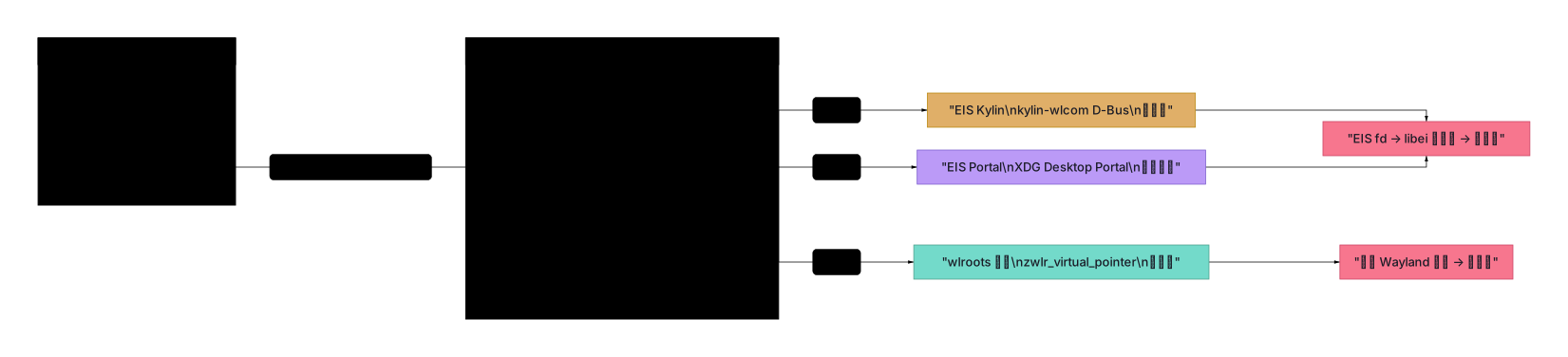
弹窗只在 daemon 首次启动时出现一次。之后所有操作都走已有会话。
6.2 通信协议:零依赖的 JSON over UNIX Socket
daemon 和客户端之间怎么通信?用了最朴素的方法——UNIX socket + 换行分隔的 JSON。
设计原则:零外部依赖、纯标准库、任何语言都能对接。你拿着 cURL 连 socket 也能发包。
6.3 EIS 线协议:一行代码,16 字节头
EIS 的线协议极其紧凑——比 JSON 快得多:
一次点击的实际流程:
关键规则:press 和 release 必须在不同帧里。同帧 press+release 在 libei 里等于什么都没发生——这是帧语义,不是 bug。
一个踩过坑的细节:float 是 4 字节,不是 8 字节。brei 协议的 C 源码里有一个测试断言 buf[4],往里面塞 8 字节的 double 会直接翻车。
6.4 键盘翻译:从"a"到"38 号键"有多远?
你敲了一个字母 a。从你的角度看,这是一个键。但 EIS 协议不认识 "a"——它只认识 keycode(物理键码),比如美式键盘上 a 对应的是键码 38。
keycode 到字符的映射取决于键盘布局。——德文键盘上键码 38 可能是另一个字符。所以不能在代码里写死 "a" = 38。
解决方法是:mutter 在握手阶段发来一份 XKB keymap 文本文件——一个 36345 字节的超大配置文件,详细描述了这个键盘上每个物理位置对应什么字符,Shift 了又变成什么,CapsLock 亮了又变成什么。
你的程序需要在客户端解析这份 keymap,建立一个查找表:
Shift 为什么要自己管理?因为 mutter 有一个已知 bug(#3375):EIS 客户端收不到键盘修饰键事件。你不知道 CapsLock 亮没亮,不知道 Shift 按没按。所以 PyWaylandAuto 的选择是:自己管理 Shift——需要大写就自己按一下 Shift,打完再松掉。
如果 keymap 里找不到某个键(部分键盘布局的 keymap 可能不完整),就回退到内置的美国键盘表兜底。
6.5 状态机:从生到死的五种状态
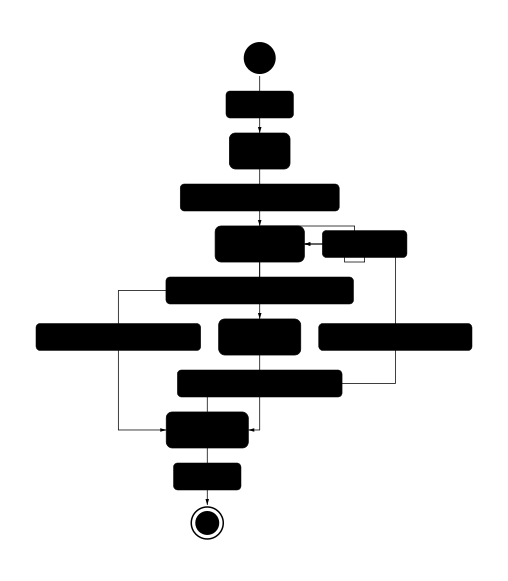
关键规则:
- 任何
input.*命令发出时,如果状态不是 STARTED,daemon 会自动发起会话流程 → 返回permission_pending→ CLI 提示用户去点弹窗。 - 用户拒绝弹窗 → Portal 直接销毁会话对象 → 状态回到 STOPPED → 后续输入命令返回
permission_denied。 - 拒绝后不自动重启——防止弹窗风暴(用户拒绝一次你弹十次,这是找打)。重新授权要用户显式调
session.start。
7. 生态全景:2026 年的基准线
值得关注的项目:
8. 我怎么知道我跑在 X11 还是 Wayland
一条命令,一秒判断:
- 如果你看到
wayland:xdotool 那套该换掉了。你需要的是一条新路。 - 如果你看到
x11:你还能苟一阵,但各大发行版在 2026 年正批量移除 X11 会话。这条路越走越窄。
9. 总结
X11 的开发者没想过要防恶意软件。他们想的是网络透明、远程显示、开放架构——在 1984 年,这些想法没什么问题。
四十年后,问题来了。Wayland 把输入注入从"谁都能干的事"变成了"你得先敲门"。这个方向没毛病——测试自动化正好是几个有资格敲门的场景之一。
以前一行 xdotool click 搞定的事,现在需要懂 Portal、懂 libei、懂 token 缓存。麻烦,但不是无解。
门开了一条缝。剩下的,就是写代码了。
参考